本文介绍 AstroPaper 的各项配置:astro-paper.config.ts 中的站点选项,以及布局宽度、Logo、社交链接、分享链接和字体的自定义方式。
目录
Open 目录
配置 astro-paper.config.ts
全站配置都集中在项目根目录的 astro-paper.config.ts 中。使用 defineAstroPaperConfig() 可以获得完整的编辑器智能提示:
import { defineAstroPaperConfig } from "./src/types/config";

export default defineAstroPaperConfig({
  site: {
    url: "https://your-site.com/", // 换成你实际部署的地址
    title: "AstroPaper",
    description: "A minimal, responsive and SEO-friendly Astro blog theme.",
    author: "Sat Naing",
    profile: "https://satnaing.dev",
    ogImage: "default-og.jpg",
    lang: "en",
    timezone: "Asia/Bangkok",
    dir: "ltr",
  },
  posts: {
    perPage: 4,
    perIndex: 4,
    scheduledPostMargin: 15 * 60 * 1000, // 15 分钟
  },
  features: {
    lightAndDarkMode: true,
    dynamicOgImage: true,
    showArchives: true,
    showBackButton: true,
    editPost: {
      enabled: true,
      url: "https://github.com/satnaing/astro-paper/edit/main/",
    },
    search: "pagefind",
  },
  socials: [
    { name: "github", url: "https://github.com/satnaing/astro-paper" },
    { name: "x", url: "https://x.com/username" },
    { name: "linkedin", url: "https://www.linkedin.com/in/username/" },
    { name: "mail", url: "mailto:yourmail@gmail.com" },
  ],
  shareLinks: [
    { name: "whatsapp", url: "https://wa.me/?text=" },
    { name: "facebook", url: "https://www.facebook.com/sharer.php?u=" },
    { name: "x", url: "https://x.com/intent/post?url=" },
    { name: "telegram", url: "https://t.me/share/url?url=" },
    { name: "mail", url: "mailto:?subject=See%20this%20post&body=" },
  ],
});astro-paper.config.ts
site 选项
| 选项 | 说明 |
|---|---|
url | 你部署后的站点地址。用于规范链接、OG 图地址、RSS 和站点地图。生产环境必须正确设置 |
title | 站点名称 |
description | 站点描述,对 SEO 和社交媒体分享有用 |
author | 你的名字,作为文章的默认作者 |
profile | 你的个人主页/作品集地址,用于结构化数据。没有的话设为 undefined |
ogImage | /public 下的默认 OG 图文件名(如 "default-og.jpg")。当文章未指定 OG 图且 dynamicOgImage 关闭时使用 |
lang | 用于 <html lang="..."> 的 ISO 语言代码,默认 "en" |
timezone | 文章日期所用的 IANA 时区(如 "Asia/Shanghai"),确保本地和线上时间戳一致 |
dir | 用于 <html dir="..."> 的文字方向,支持 "ltr" | "rtl" | "auto" |
googleVerification | Google Search Console 的验证 meta 标签值,可选。优先级高于 PUBLIC_GOOGLE_SITE_VERIFICATION 环境变量 |
posts 选项
| 选项 | 说明 |
|---|---|
perPage | 分页列表页每页显示的文章数,默认 4 |
perIndex | 首页「最新文章」区显示的文章数,默认 4 |
scheduledPostMargin | pubDatetime 处于未来但在此时间窗(毫秒)内的文章视为已发布,默认 15 分钟(15 * 60 * 1000) |
features 选项
| 选项 | 说明 |
|---|---|
lightAndDarkMode | 是否启用明暗模式切换,默认 true |
dynamicOgImage | 当 frontmatter 未指定 ogImage 时,为每篇文章动态生成 OG 图,默认 true。取舍见这篇说明 |
showArchives | 是否显示 /archives 页面及其顶栏入口,默认 true |
showBackButton | 是否在文章页显示「返回」按钮,默认 true |
editPost | 文章标题下方的「编辑此页」链接。设 enabled: true 并提供仓库编辑地址的基础 url。可在单篇 frontmatter 中用 hideEditPost 覆盖 |
search | 搜索方案,默认 "pagefind"。设为 false 可完全关闭搜索 |
调整布局宽度
整个博客的默认 max-width 是 768px(max-w-3xl)。想改的话,修改 src/styles/global.css 中的 max-w-app 工具类:
@utility max-w-app {
  @apply max-w-3xl;
  @apply max-w-4xl xl:max-w-5xl;
}src/styles/global.css
更多可选的 max-width 取值见 Tailwind CSS 文档。
配置 Logo 或标题
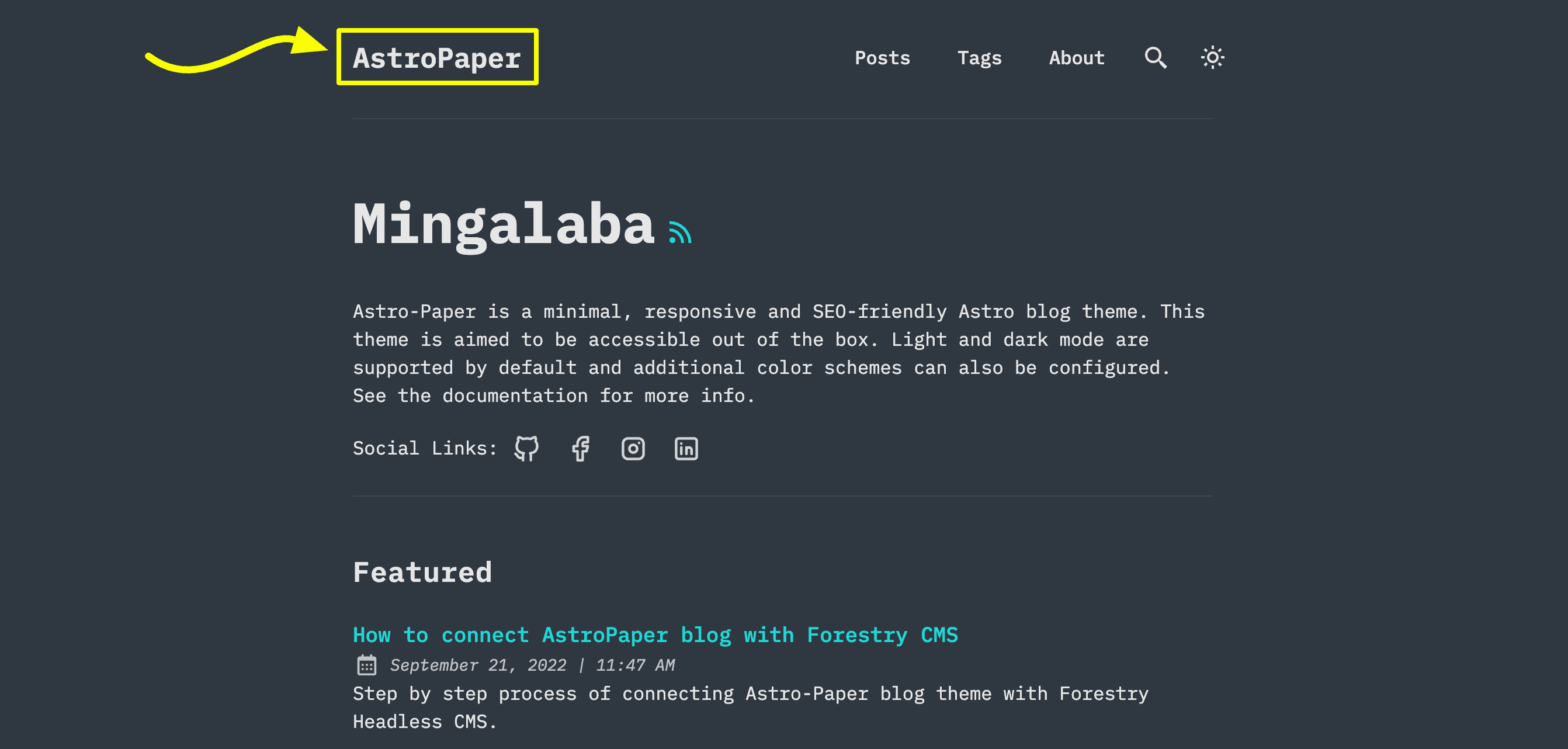
有三种做法:
方式一:站点标题文字
这是最简单的做法。修改 astro-paper.config.ts 中的 site.title 即可。
方式二:Astro 的 SVG 组件
如果你想用 SVG 作为 Logo,可以选这种方式。
-
先把 SVG 放进
src/assets/目录(例如src/assets/dummy-logo.svg) -
然后在
Header.astro中导入这个 SVG--- // ... import DummyLogo from "@/assets/dummy-logo.svg"; ---src/components/Header.astro -
最后,把
{config.site.title}替换成导入的 Logo。<a href="/" class="absolute py-1 text-left text-2xl leading-7 font-semibold whitespace-nowrap sm:static" > <DummyLogo class="scale-75 dark:invert" /> <!-- {config.site.title} --> </a>
这种方式的好处是可以按需自定义 SVG 样式。在上面的例子里就能看到,SVG Logo 的颜色可以在暗色模式下反相。
方式三:Astro 的 Image 组件
如果你的 Logo 是图片而非 SVG,可以用 Astro 的 Image 组件。
-
把 Logo 放进
src/assets/目录(例如src/assets/dummy-logo.png) -
在
Header.astro中导入Image和你的 Logo--- // ... import { Image } from "astro:assets"; import dummyLogo from "@/assets/dummy-logo.png"; ---src/components/Header.astro -
然后把
{config.site.title}替换成导入的 Logo。<a href="/" class="absolute py-1 text-left text-2xl leading-7 font-semibold whitespace-nowrap sm:static" > <image src="{dummyLogo}" alt="我的博客" class="dark:invert" /> <!-- {config.site.title} --> </a>
这种方式下你依然可以用 CSS 类调整图片外观,但未必总能满足需求。如果需要在明暗模式下显示不同的 Logo 图片,可以参考 Header.astro 组件中处理明暗图标的做法。
配置社交链接
社交链接在 astro-paper.config.ts 的 socials 数组中配置。每一项需要一个与 src/assets/icons/socials/ 下 SVG 文件名对应的 name,以及一个 url:
export default defineAstroPaperConfig({
  // ...
  socials: [
    { name: "github", url: "https://github.com/satnaing/astro-paper" },
    { name: "x", url: "https://x.com/username" },
    { name: "linkedin", url: "https://www.linkedin.com/in/username/" },
    { name: "mail", url: "mailto:yourmail@gmail.com" },
  ],
});astro-paper.config.ts
要添加默认没有的社交平台,把它的 SVG 图标放进 src/assets/icons/socials/,再往数组里加一项即可。name 必须与 SVG 文件名(不含 .svg 后缀)一致。
配置分享链接
分享链接在 shareLinks 数组中配置。每一项需要一个 name(与 src/assets/icons/socials/ 下的 SVG 对应)和一个基础 url,文章地址会被追加到该 url 之后:
export default defineAstroPaperConfig({
  // ...
  shareLinks: [
    { name: "whatsapp", url: "https://wa.me/?text=" },
    { name: "facebook", url: "https://www.facebook.com/sharer.php?u=" },
    { name: "x", url: "https://x.com/intent/post?url=" },
    { name: "telegram", url: "https://t.me/share/url?url=" },
    { name: "mail", url: "mailto:?subject=See%20this%20post&body=" },
  ],
});astro-paper.config.ts
配置字体
AstroPaper 使用 Astro 的 fonts API,默认字体为 Google Sans Code。它能在各平台上保持排版一致,并自动做预加载、缓存等字体优化。
使用默认字体
字体已在 astro.config.ts 中配置好,并由 Layout.astro 加载。使用默认的 Google Sans Code 无需任何额外配置。
更换字体
要换成别的字体,需要改三个地方:
- 修改
astro.config.ts中的字体配置:
import { defineConfig, fontProviders } from "astro/config";

export default defineConfig({
  // ...
  fonts: [
    {
      name: "你的字体名",
      cssVariable: "--font-your-font",
      provider: fontProviders.google(),
      fallbacks: ["monospace"],
      weights: [300, 400, 500, 600, 700],
      styles: ["normal", "italic"],
    },
  ],
});astro.config.ts- 修改
Layout.astro中的 Font 组件:
---
import { Font } from "astro:assets";
// ...
---

<head>
  <!-- ... -->
  <Font
    cssVariable="--font-your-font"
    preload={[{ subset: "latin", weight: 400, style: "normal" }]}
  />
  <!-- ... -->
</head>src/layouts/Layout.astro- 修改
src/styles/theme.css中的 CSS 变量映射:
@theme inline {
  --font-app: var(--font-your-font);
  /* ... */
}src/styles/theme.css
主题各处都通过 Tailwind 的 font-app 工具类引用 --font-app 变量,所以只改这一个变量,自定义字体就会全站生效。
字体名必须与 Google Fonts 上显示的完全一致。若要使用其他字体源或本地字体,请参阅 Astro Fonts 文档。
延伸阅读
- 自定义 AstroPaper 主题配色 —— 通过
src/styles/theme.css修改或新增配色方案。 - 添加新文章 —— frontmatter 字段说明与文件约定。